내 일정에 맞춰 알람이
알아서 켜지고 꺼져요
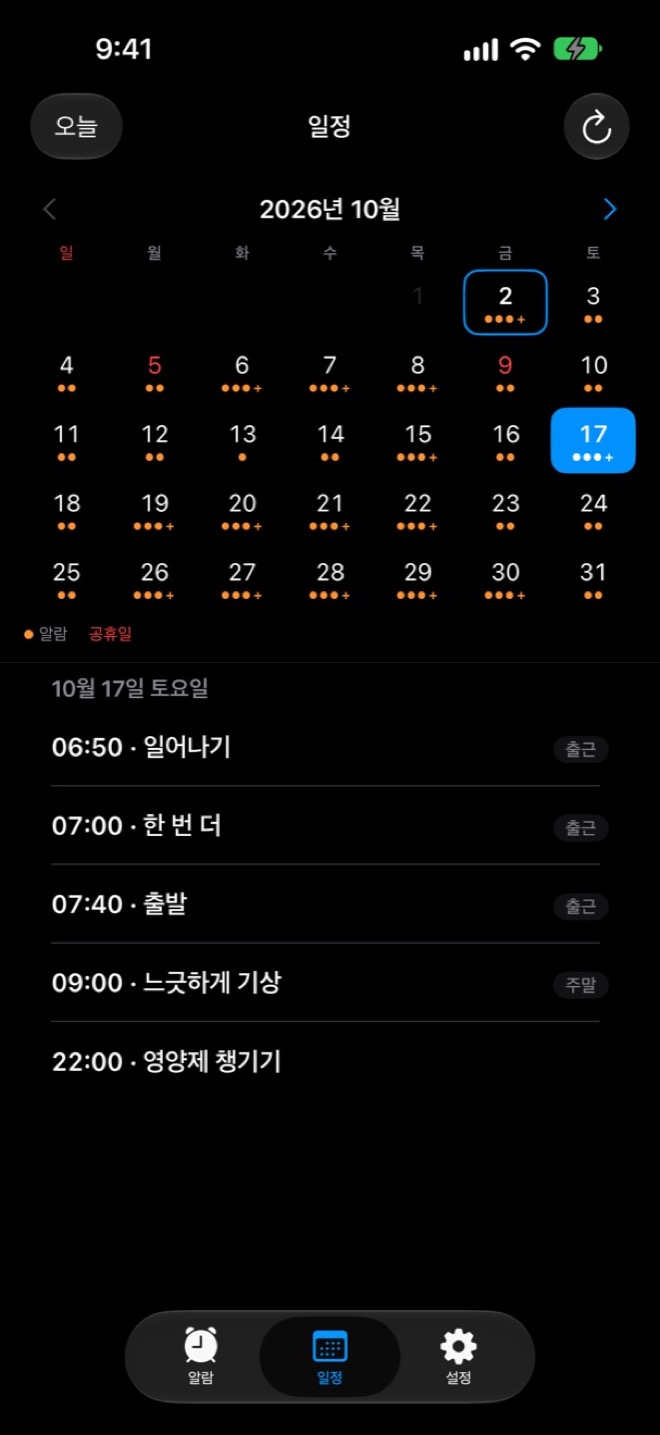
- 평일엔 요일대로 울리고
- 공휴일엔 알아서 쉬고
- '휴가' 일정이 있으면 쉬고
- '주말 출근' 일정이면 울려요

출근 · 2026년 10월
캘린더 규칙
날짜를 누르거나 규칙을 켜 보세요.
새 공휴일은 앱 업데이트 없이 자동으로 받아요.
이렇게 써요
01
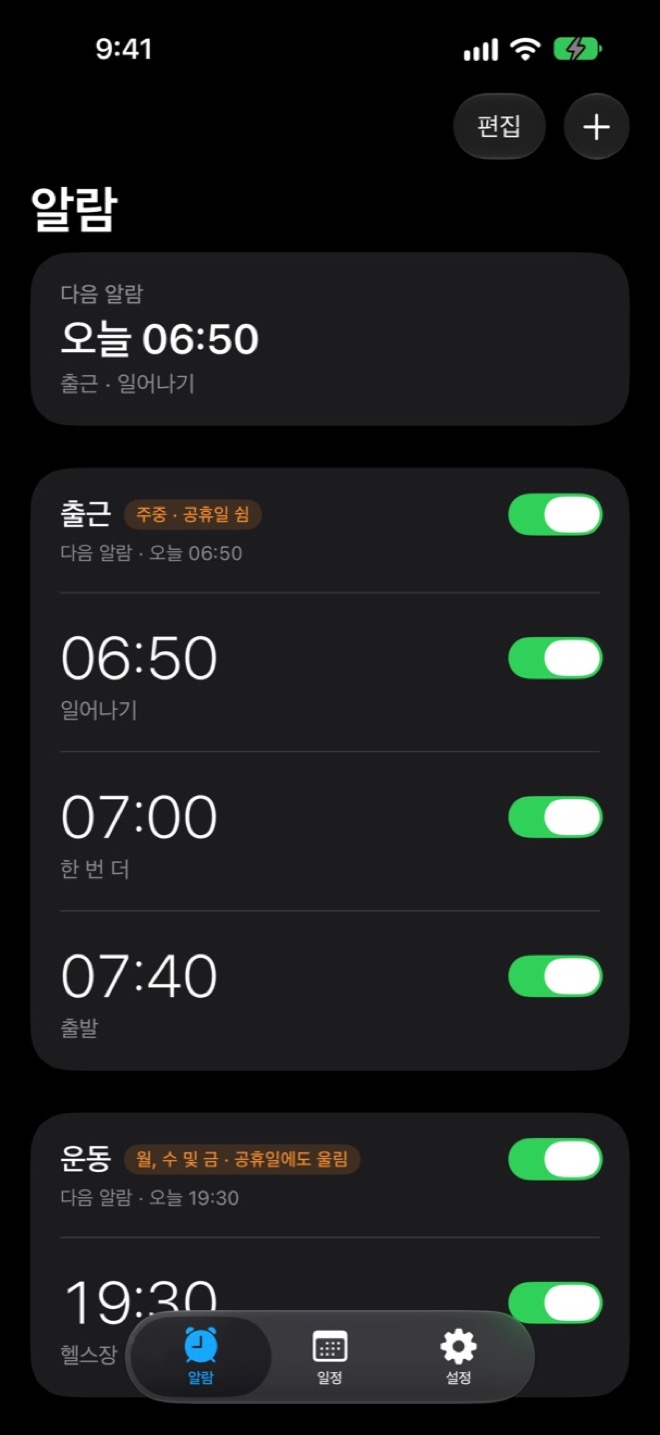
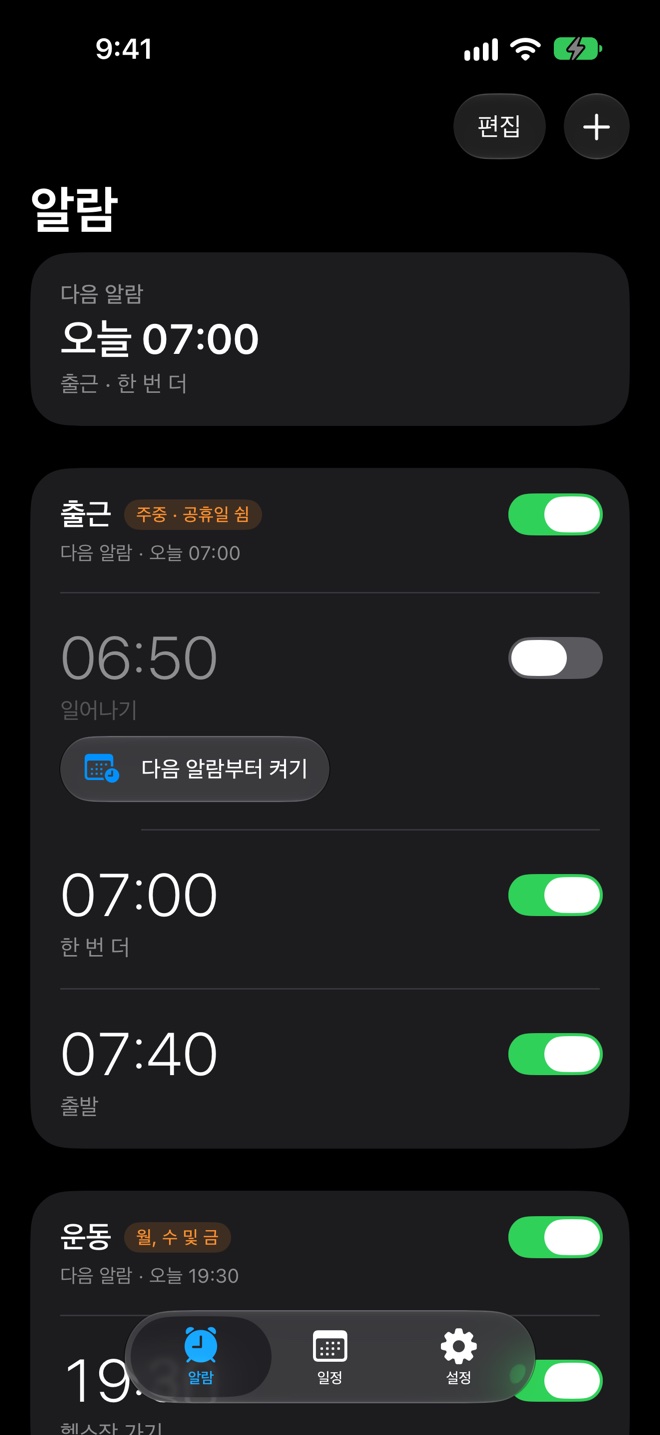
그룹을 만들고 알람을 넣어요
'출근'처럼 그룹을 먼저 만들고 그 안에 알람을 넣어요.
스위치 하나로 모두 켜고 꺼요.
02
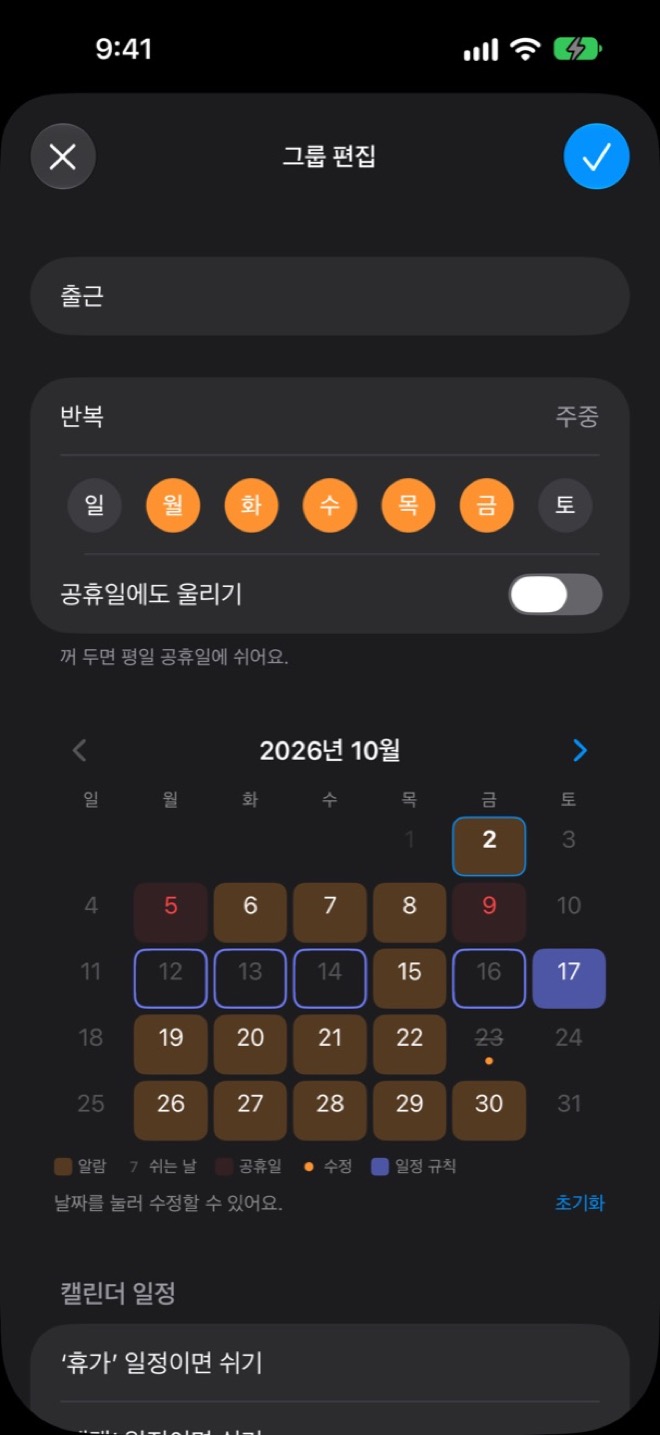
요일만 정하면 공휴일은 알아서
그룹의 반복 요일만 정하면 공휴일엔 알아서 쉬어요.
연차나 대체 출근일은 달력에서 날짜를 눌러 바꿔요.
03
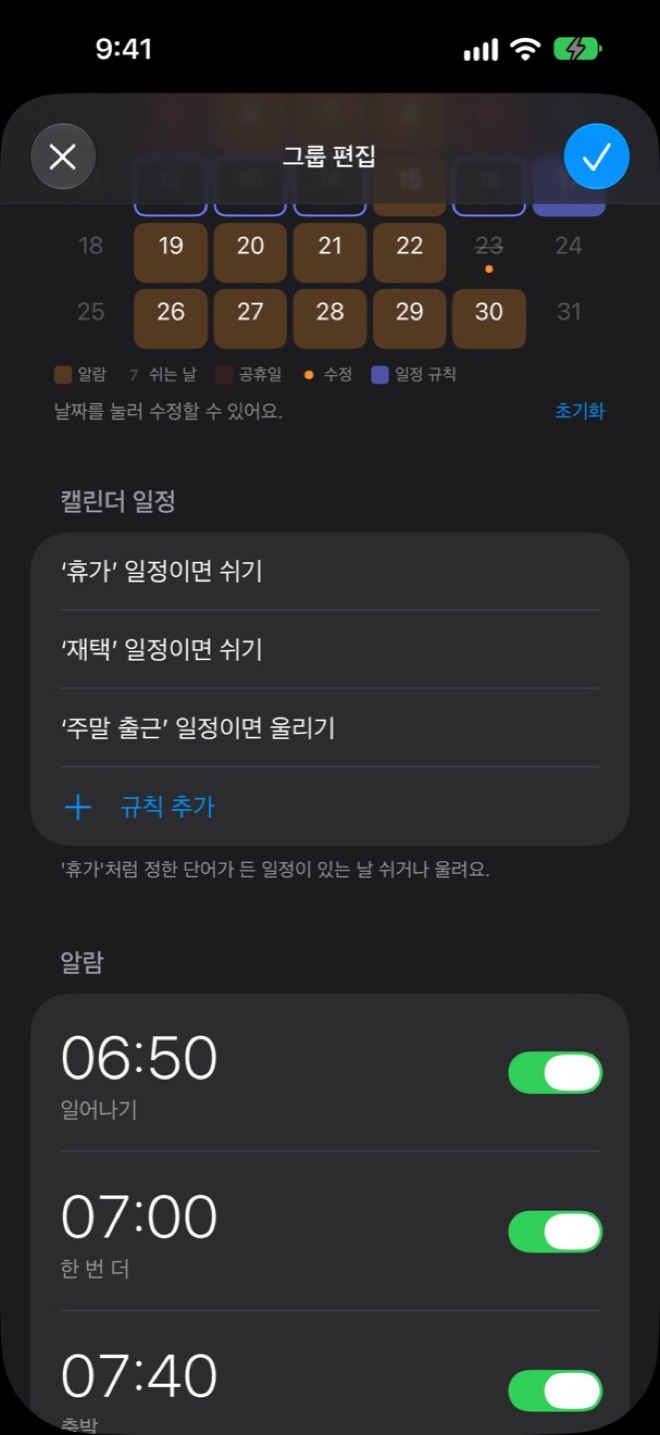
캘린더를 연동하고 단어를 정해요
그룹 편집에서 아이폰 캘린더를 연동하고 '휴가'처럼 쉴 단어를 정해 두면, 그다음부터는 캘린더에 일정만 넣으면 돼요.
04
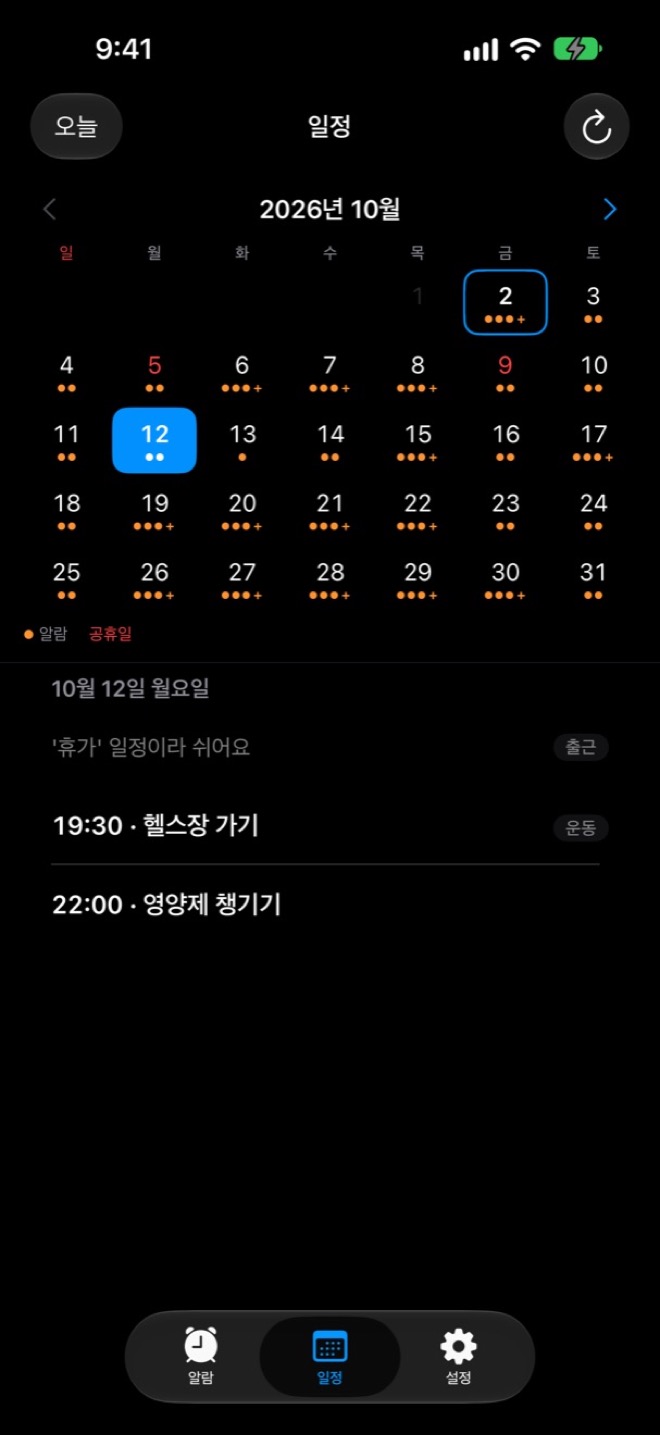
휴가엔 알아서 쉬어요
캘린더에 '휴가' 일정이 있는 날은 출근 알람이 쉬고,
일정 탭에서 왜 쉬는지 바로 보여요.
05
주말 출근엔 울려요
'주말 출근'을 울릴 단어로 정해 두면
토요일이어도 그날은 출근 알람이 울려요.
06
오늘만 쉬어 가요
오늘 알람만 끄고 싶을 땐
'다음 알람부터 켜기'를 누르면 내일부터 다시 울려요.
전날 밤, 내일을 알려 줘요
정해 둔 시각에 내일 울릴 알람과
쉬는 이유를 알림으로 보내요.
21:00
10월 8일 목요일
알람 안내지금
내일 · 10월 8일 (목)
06:50부터 알람 3개가 울려요.
먼저 깼다면, 알람 전에 꺼요
알람이 울리기 15분 전에 끌지 물어봐요.
알림을 길게 눌러 그날 알람을 끌 수 있어요.
설정 › 알람 끌지 묻기에서 켜요.
06:35
10월 8일 목요일
이미 일어나셨나요?지금
출근 · 1차 · 06:50
곧 알람이 울려요. 길게 눌러 끌 수 있어요.
출근 알람 모두 끄기
1차만 끄기